

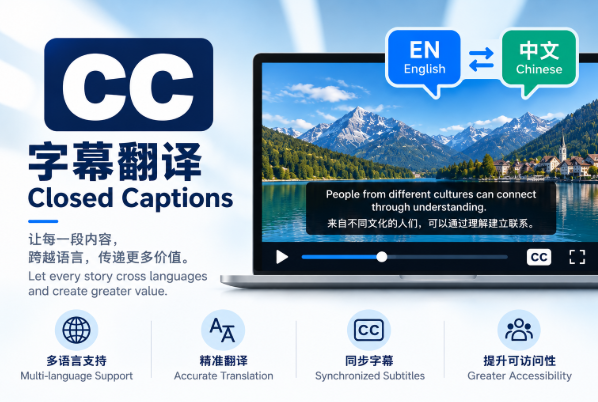
Zoom 的 CC 翻译一般指“实时字幕翻译(Translated Captions)”,不是把 Zoom 界面翻译成中文。开启方法如下:
1. 管理员/账号设置中开启
用管理员或账号所有者登录 Zoom 网页端:
1. 进入 设置(Settings)
2. 打开 会议(Meeting)→ 会议中(高级)
3. 找到 字幕 / Closed captioning
4. 开启:
– 自动字幕 / Automated captions
– 翻译字幕 / Translated captions(如果有该选项)
5. 如果需要,可允许参会者自行选择字幕语言。
企业或学校账号可能需要由管理员在“账号设置”中开启。
2. 会议中开启翻译字幕
Windows / Mac 客户端
1. 进入 Zoom 会议
2. 点击底部工具栏的 字幕(CC) 或 显示字幕
3. 点击旁边的箭头或 字幕设置
4. 选择 翻译为 / Translate to
5. 选择目标语言,例如 中文(简体)
手机端
1. 点击 更多(More)
2. 选择 字幕 / Captions
3. 点击 显示字幕
4. 选择字幕语言或翻译语言
手机端具体名称可能因版本不同略有差异。
如果看不到“翻译”选项
可能原因包括:
– 主持人或管理员没有开启“翻译字幕”
– 当前 Zoom 版本过旧,需要更新客户端
– 账号套餐或地区暂不支持该功能
– 会议主持人没有启用自动字幕
– 你看到的是“字幕语言”,而不是“翻译语言”
另外,“语言口译(Language Interpretation)”是人工口译功能,与自动 CC 字幕翻译不同。