

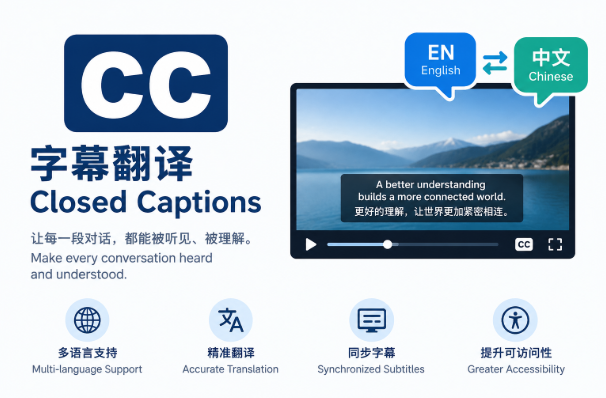
在 Microsoft Teams 会议中设置实时字幕和翻译字幕,可按以下步骤操作:
会议中开启字幕
1. 进入 Teams 会议。
2. 点击顶部的 “…”(更多)。
3. 选择 “语言和语音” → “开启实时字幕”
英文界面:More → Language and speech → Turn on live captions。
4. 点击字幕栏旁的 设置(齿轮),设置:
– 会议语言 / Caption language:选择会议实际使用的语言,例如中文、英语。
– 翻译为 / Translate to:选择希望显示的字幕语言,例如中文或英文。
例如:
会议发言语言选择 English,翻译语言选择 Chinese (Simplified),屏幕上就会显示中文翻译字幕。
如果看不到“翻译为”选项
可能原因包括:
– 组织管理员没有启用实时翻译字幕。
– 账户或会议组织者没有相应的 Teams Premium 等许可。
– 当前 Teams 版本或会议类型不支持。
– 会议语言没有正确设置。
– 移动端功能比桌面端少,建议使用最新版桌面版或网页版 Teams。
关闭字幕
点击 “…” → “语言和语音” → “关闭实时字幕”。
注意
– “实时字幕”是语音转文字;“翻译字幕”是在此基础上翻译成另一种语言。
– 字幕通常只对当前参会者显示,不一定会自动出现在会议录制中。
– 如果菜单名称不同,可在会议中搜索 Live captions、Translated captions、字幕、翻译字幕 等选项。