

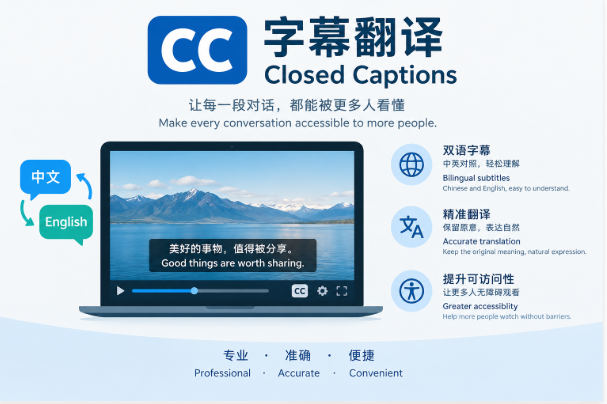
Instagram CC 翻译字幕教程
Instagram 里的 CC 通常指视频字幕(Closed Captions)。如果你想给 Reels 添加“原文 + 中文翻译”字幕,可以用以下方法。
方法一:直接用 Instagram 自动字幕
1. 打开 Instagram,点击 “+” → Reels。
2. 上传或拍摄视频。
3. 进入编辑页面,点击 贴纸 图标。
4. 选择 Captions / 字幕 / 字幕贴纸。
5. Instagram 会自动识别语音并生成字幕。
6. 点击字幕文字,可以:
– 修改识别错误;
– 调整字体、颜色和位置;
– 选择字幕样式。
7. 发布视频。
> 注意:Instagram 的自动字幕通常只能生成语音原文,不能稳定地直接翻译成中文。
—
方法二:用 CapCut 制作翻译字幕,适合双语字幕
1. 打开 CapCut / 剪映国际版。
2. 新建项目并导入视频。
3. 点击 文本 → 自动字幕。
4. 选择视频原语言,例如 English。
5. 生成原文字幕后,选择 翻译字幕。
6. 目标语言选择 中文。
7. 检查翻译内容,修改人名、专业词和断句。
8. 调整字幕样式:
– 原文放上方,中文放下方;
– 或只保留中文;
– 字体建议使用白色文字、黑色描边。
9. 导出视频。
10. 上传到 Instagram Reels。
推荐字幕格式
“`text
I’m going to show you how it works.
我来演示一下它是怎么工作的。
“`
如果视频是竖屏,字幕最好放在画面下方但不要太靠近底部,避免被 Instagram 的按钮和文案遮挡。
—
方法三:手动添加短句字幕
适合视频很短或自动识别不准确的情况:
1. 上传视频到 Reels。
2. 点击 编辑视频 → 添加文本。
3. 输入翻译后的字幕。
4. 拖动文本框两侧,设置出现和消失时间。
5. 为每句话分别添加文本。
6. 预览并发布。
—
Instagram 自动翻译功能
Instagram 可能会自动翻译:
– 帖子说明;
– 评论;
– 个人简介;
– 部分字幕或文字内容。
看到 “查看翻译 / See translation” 时,点击即可翻译。但这项功能受语言、地区和账号版本影响,通常不能代替视频内嵌字幕。
—
字幕制作小技巧
– 一行尽量不超过 15~20个汉字。
– 每条字幕显示约 1.5~4秒。
– 使用简洁口语,不要逐字硬翻。
– 重要内容可加粗或使用高对比颜色。
– 发布前检查自动识别的专有名词和数字。
– 如果希望所有观众都能看到字幕,建议将字幕直接导出到视频中,而不是只依赖 Instagram 的 CC 功能。