

# CC翻译软件介绍与操作教程
“CC翻译”可能指不同开发者推出的翻译工具,不同版本的界面和功能会有所差异。下面先按常见的文本翻译软件介绍基本用法;如果你指的是某个特定的 CC 翻译 App、浏览器插件或视频字幕工具,可以发我它的下载页面或界面截图,我再按具体版本说明。
一、软件简介
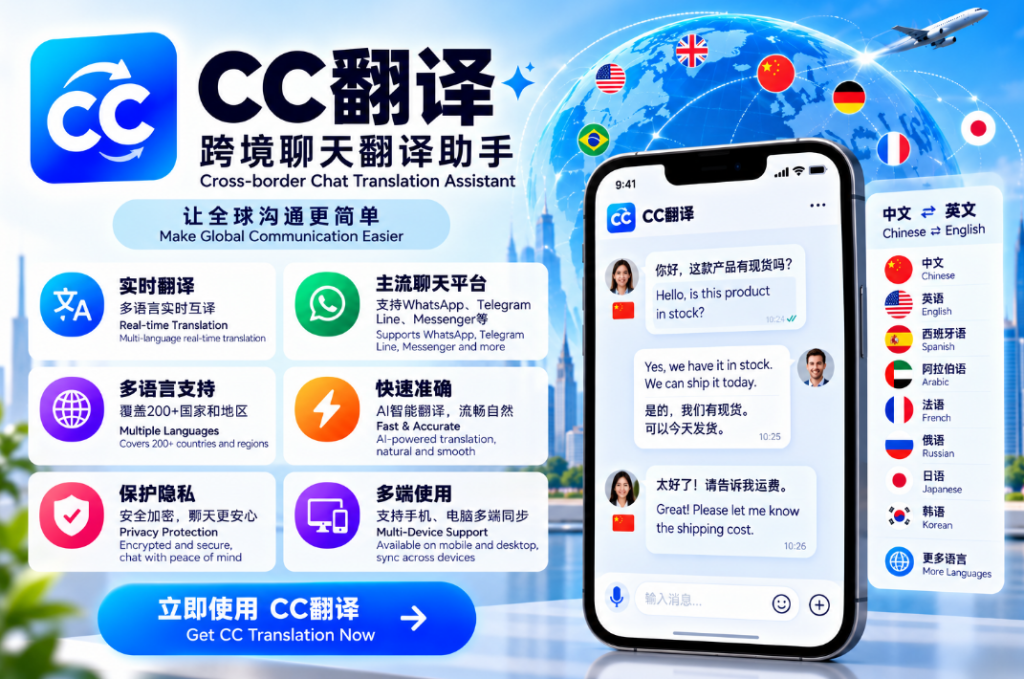
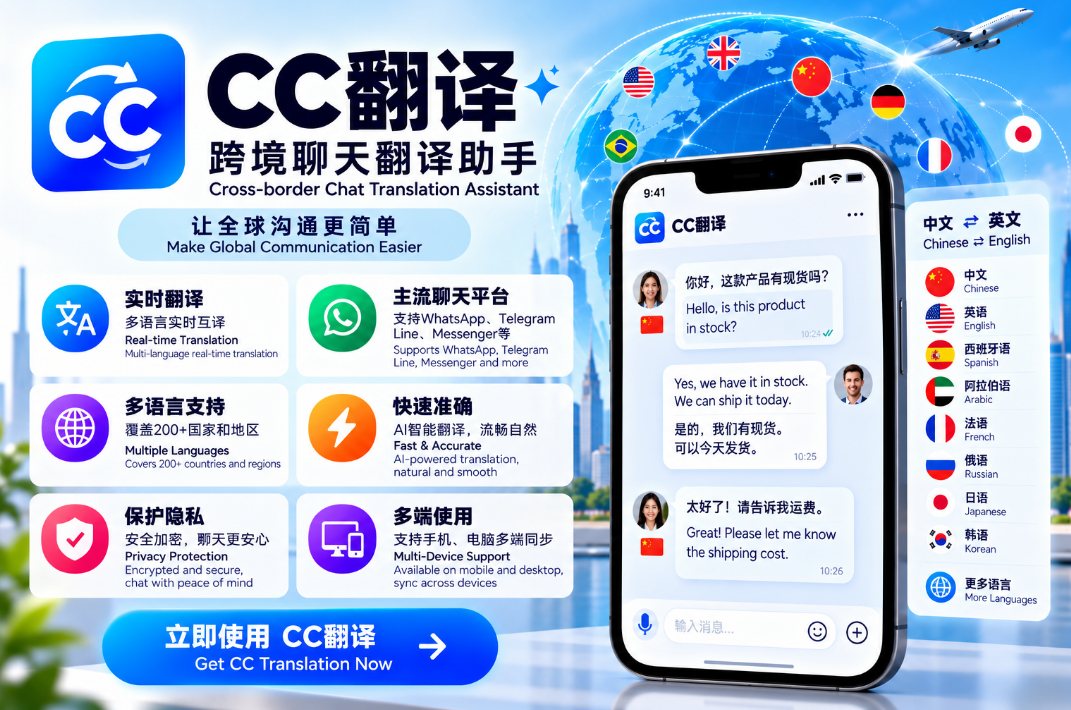
CC翻译通常用于中外文互译,常见功能可能包括:
– 文本翻译:输入或粘贴文字,选择源语言和目标语言后翻译。
– 语言自动识别:由软件判断输入文字的语言。
– 复制、分享翻译结果:方便将译文粘贴到聊天、文档等应用。
– 语音或图片翻译:部分版本支持语音输入、拍照识别或图片文字翻译。
– 收藏或历史记录:部分版本可保存常用译文和查询记录。
具体功能以你安装的版本为准。下载时建议通过官方应用商店或软件官网获取,并留意应用名称、开发者和权限说明。
二、基本操作步骤
1. 打开软件并选择语言
进入翻译页面后,找到源语言和目标语言选项。例如:
– 源语言:英语
– 目标语言:中文
如果不确定原文语言,可以选择“自动识别”(如果该版本提供此功能)。
2. 输入待翻译内容
在输入框中键入文字,或复制其他地方的内容后粘贴进去。输入完成后,点击“翻译”按钮;有些版本会自动显示译文。
3. 查看并复制译文
翻译结果通常显示在输入框下方。确认内容后,可点击“复制”按钮,再粘贴到需要使用的地方。若有“分享”功能,也可以直接分享译文。
4. 使用语音或图片功能
如果软件支持这些功能:
– 语音翻译:点击麦克风按钮,按提示授权麦克风权限并开始说话。
– 图片翻译:点击相机或图片按钮,拍摄照片或从相册选图,再选择识别区域或确认文字。
如果按钮无法使用,可检查网络连接、应用权限和软件版本。
5. 查看历史记录或收藏
部分版本可在“历史记录”“收藏”或类似栏目中查看以前翻译过的内容。若不希望保留记录,可以在设置中查找清除记录或隐私选项。
三、使用小技巧
– 翻译长句时,尽量保留标点和完整上下文,结果通常会更自然。
– 专业术语、合同或重要资料,建议再用词典或人工校对确认。
– 对含有个人信息、商业资料或机密内容的文本,先查看软件的隐私政策,再决定是否上传翻译。
– 译文不通顺时,可尝试拆分长句,或补充上下文后重新翻译。
如果你把软件的完整名称、设备类型(手机或电脑)以及想使用的功能告诉我,我可以给你整理一份对应版本的逐步教程。