

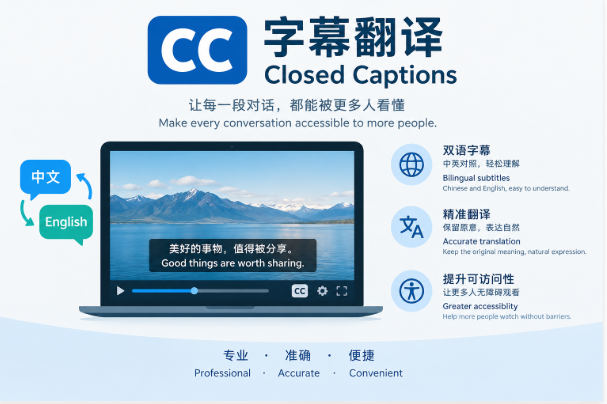
如果你说的是 CC 翻译中的“即时消息翻译”功能,可以参考以下使用技巧:
1. 先设置语言
– 进入翻译设置,选择源语言和目标语言。
– 不确定对方语言时,可开启自动识别,但短句、方言或夹杂英文时建议手动指定。
2. 开启即时翻译
– 在聊天窗口中打开“即时翻译/消息翻译”。
– 有些版本支持:
– 自动翻译收到的消息
– 长按单条消息翻译
– 输入中文后自动转换成对方语言
– 双语同时显示
3. 发送前先检查译文
机器翻译对以下内容容易出错:
– 口语、缩写和网络用语
– 人名、地名、品牌名
– 专业术语
– 反讽、双关语和语气词
建议发送前查看原文与译文,重要信息尽量改成完整、简短、无歧义的句子。
4. 使用简单句提高准确率
例如不要写:
> 这个事情你看着办吧,回头有空再说。
可以改成:
> 请你先处理这件事。方便时告诉我处理结果。
避免:
– 一句话包含多个意思
– 大量省略主语
– 使用过多表情、俚语
– 中英文混杂
5. 固定常用术语
如果经常用于工作或客服,可以建立术语表,例如:
– 产品名称
– 部门名称
– 技术词汇
– 常用回复
– 人名和公司名
统一译法可以减少前后不一致。
6. 注意隐私和网络
即时翻译通常需要联网,涉及以下内容时要谨慎:
– 身份证、银行卡等个人信息
– 客户资料
– 公司机密
– 未公开文件
尽量关闭不必要的自动上传、聊天记录保存或云端同步功能。
7. 语音消息先转文字
如果 CC 支持语音识别,可以先将语音转换为文字,再翻译。说话时注意:
– 语速不要太快
– 尽量使用普通话
– 减少背景噪音
– 一次表达一个完整意思
8. 重要内容采用“回译确认”
商务、医疗、合同等场景中,可以把译文再翻回中文,确认意思是否发生变化;或直接请对方用自己的语言复述确认。
9. 常见故障处理
如果无法即时翻译,可尝试:
1. 检查网络连接;
2. 确认已授予通知、悬浮窗或剪贴板权限;
3. 更新 CC 翻译版本;
4. 关闭后重新打开聊天窗口;
5. 改用手动复制翻译;
6. 检查是否达到免费版使用次数或字符限制。
推荐流程:
设置语言 → 开启即时翻译 → 输入短句 → 发送前核对 → 重要信息回译确认。
如果你说的是某个具体的 CC 翻译软件或聊天平台,提供软件全名或截图后,可以给你更准确的操作步骤。