

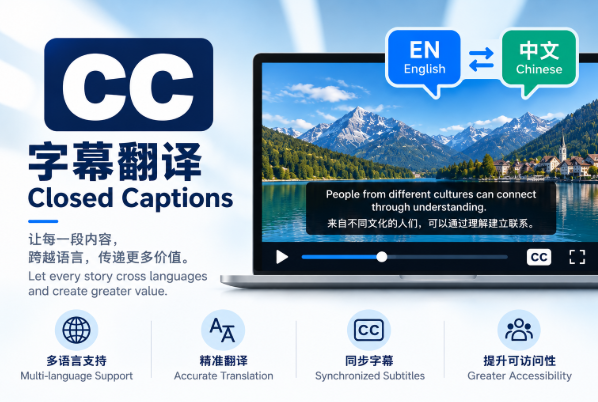
制作 CC 双语字幕,通常是指在同一条字幕中同时显示原文和译文,例如:
“`srt
1
00:00:01,000 –> 00:00:04,000
Hello, everyone.
大家好。
“`
一、准备字幕文件
常见格式:
– `.srt`:最简单、兼容性最好
– `.vtt`:网页视频常用
– `.ass`:支持字体、颜色、位置等复杂样式
– `.cc`:有时泛指字幕,不一定是具体文件格式
二、制作流程
方法 1:使用 Subtitle Edit
适合电脑制作。
1. 打开 Subtitle Edit
2. 导入视频或原文字幕
3. 如果没有字幕,可使用:
– `Video → Audio to text`
– 通过 Whisper 自动识别
4. 在每条字幕下方添加译文
5. 调整时间轴、断句和显示长度
6. 保存为 `.srt` 或 `.ass`
格式示例:
“`srt
1
00:00:05,000 –> 00:00:08,000
What are you doing?
你在做什么?
2
00:00:09,000 –> 00:00:12,000
I’m looking for my keys.
我在找我的钥匙。
“`
方法 2:使用 Aegisub
适合需要精细调整样式的字幕。
1. 导入视频
2. 打开或新建字幕文件
3. 每条字幕写两行:
– 第一行:原文
– 第二行:译文
4. 在样式管理器中设置:
– 字体
– 字号
– 颜色
– 描边
– 阴影
– 字幕位置
5. 保存为 `.ass`
一般建议:
“`text
English sentence
中文字幕
“`
原文可以使用白色,译文使用黄色或浅蓝色,但要注意可读性。
三、自动生成双语字幕
可以采用以下流程:
1. 用 Whisper、剪映、必剪或 CapCut 识别原文
2. 导出原文字幕
3. 使用翻译工具翻译成中文
4. 将原文和译文合并成两行
5. 人工校对专有名词、时间和断句
例如,可以使用:
– Whisper
– Subtitle Edit
– CapCut / 剪映
– Aegisub
– YouTube Studio
– VEED、Kapwing 等在线工具
自动翻译后一定要校对,因为人名、术语、口语和上下文容易出错。
四、软字幕和硬字幕
软字幕
字幕和视频分开:
“`text
video.mp4
video.zh-en.srt
“`
优点:
– 可以开关字幕
– 可以修改文字
– 不影响视频画质
适合上传到 YouTube、播放器或交付源文件。
硬字幕
把字幕直接压进视频画面。
使用 FFmpeg:
“`bash
ffmpeg -i input.mp4 -vf “subtitles=bilingual.srt” -c:a copy output.mp4
“`
如果是 ASS 文件:
“`bash
ffmpeg -i input.mp4 -vf “ass=bilingual.ass” -c:a copy output.mp4
“`
硬字幕不能关闭,但适合短视频、社交媒体和普通视频发布。
五、制作时的注意事项
– 每行尽量不要太长,中文一行约 15–20 个字
– 每条字幕最好显示 1–6 秒
– 中文和英文不要切换太快
– 一句话尽量保持完整,不要随意拆开
– 双语字幕建议原文在上、译文在下
– 避免字幕遮挡人物脸部和重要画面
– 注意人名、地名、专业术语统一
– 交付前用完整视频检查同步效果
如果只是想快速制作,推荐:
> 剪映/CapCut 识别字幕 → 自动翻译 → 设置双语显示 → 导出视频
如果需要可编辑、专业字幕文件,推荐:
> Whisper 识别 → Subtitle Edit 校对翻译 → 导出 SRT/ASS