

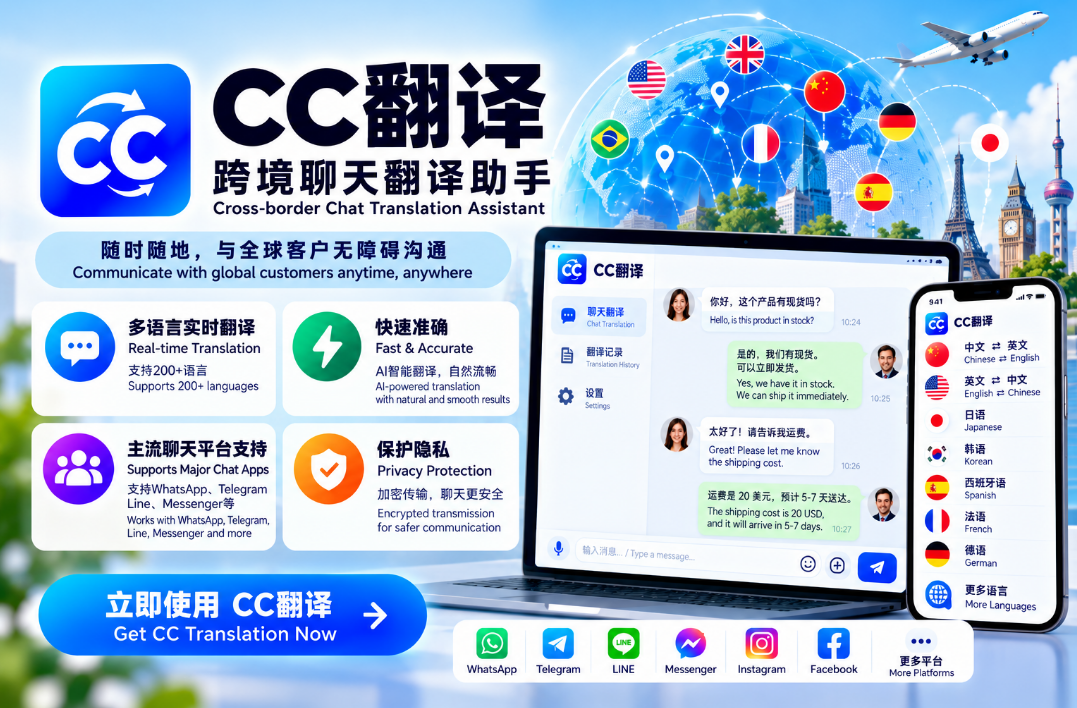
如果你说的 CC 翻译是“电脑端视频字幕/隐藏字幕翻译”,可以按下面选:
直接推荐
| 使用场景 | 推荐工具 | 特点 |
|—|—|—|
| 已有 SRT/VTT 字幕,想批量翻译 | Subtitle Edit | 免费、Windows 友好,支持字幕校轴、格式转换、机器翻译 |
| 视频没有字幕,先自动识别再翻译 | Whisper / faster-whisper + Subtitle Edit | 识别准确,适合英语、日语等视频;可本地运行 |
| 想要最省事的在线方案 | Happy Scribe、VEED、Kapwing、Maestra | 上传视频即可识别、翻译、导出,但通常收费且需上传文件 |
| 看视频时实时显示翻译 | PotPlayer + 字幕/翻译插件 | 适合边看边翻译,准确度取决于插件和网络 |
| 对译文质量要求高 | Subtitle Edit + DeepL/ChatGPT/Claude 人工润色 | 保留字幕时间轴,再用大模型改善语气和术语 |
| 不希望视频上传云端 | Subtitle Edit + 本地 Whisper + 本地翻译模型 | 隐私好,但安装和配置相对复杂 |
最推荐的组合
1. 免费、实用、适合大多数人
Subtitle Edit + Whisper
流程:
1. 用 Whisper 从视频生成原文字幕;
2. 在 Subtitle Edit 中检查时间轴;
3. 使用自动翻译功能生成中文;
4. 手动修正人名、专业术语和断句;
5. 导出为 `.srt`、`.ass` 或 `.vtt`。
适合:课程、访谈、YouTube 视频、电影电视剧。
2. 只翻译已有字幕
如果你已经有 `.srt` 或 `.vtt` 文件,不需要重新识别语音,直接用:
– Subtitle Edit
– DeepL
– Google 翻译
– ChatGPT/Claude
其中大模型翻译时,最好要求:
> 保留字幕编号、时间码和原有格式,只翻译字幕文本,不要合并或拆分条目。
3. 看视频时实时翻译
可以试试:
– PotPlayer:适合本地视频;
– 浏览器字幕翻译扩展:适合在线视频;
– Windows 实时字幕:适合简单场景,但语言和翻译能力有限;
– OBS + 语音识别工具:适合直播或会议,但配置较复杂。
实时翻译通常不如“先生成字幕、再翻译”准确,尤其是多人对话、口音和专业内容。
选择时重点看这 6 点
1. 是否支持字幕格式:至少要支持 SRT、VTT,影视字幕还要支持 ASS。
2. 能否保留时间轴:翻译后不要破坏字幕编号和时间码。
3. 是否支持批量处理:长视频或多集内容很重要。
4. 翻译引擎质量:
– 中英、欧洲语言:DeepL 通常自然;
– 日语、韩语、中文:Google、微软或大模型可综合比较;
– 专业术语:建议使用术语表或大模型二次润色。
5. 隐私性:公司资料、未公开视频尽量用本地 Whisper,不要上传在线平台。
6. 字幕可读性:中文一行建议控制在约 15–20 个字,避免一屏文字过多。
我的建议
– 普通用户:Subtitle Edit
– 无字幕视频:Subtitle Edit + Whisper
– 追求翻译自然度:机器翻译后用 ChatGPT/Claude 润色
– 只想边看边翻译:PotPlayer
– 不想安装软件:Happy Scribe 或 VEED
– 隐私敏感:本地 Whisper + 本地翻译模型
如果你告诉我是 在线视频实时翻译、视频文件翻译,还是 SRT 字幕文件翻译,以及源语言和目标语言,我可以直接给你配一套最合适的工具和操作流程。