

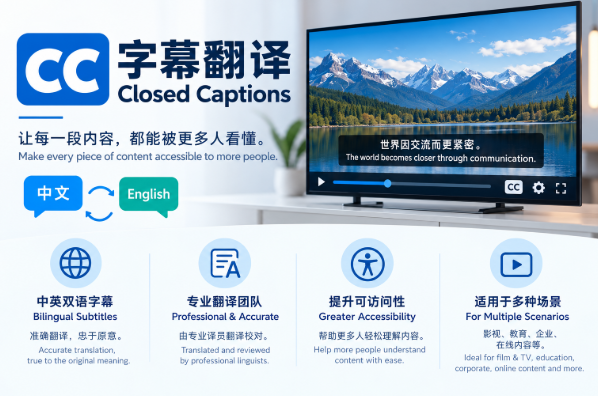
CC翻译平台——聊天翻译模式设置说明
一、进入聊天翻译模式
1. 登录 CC翻译平台。
2. 进入工作台或项目管理页面。
3. 选择 聊天翻译 / 对话翻译 模式。
4. 新建会话,或打开已有聊天窗口。
二、基础语言设置
在聊天窗口的语言栏中设置:
– 源语言:对方发送消息所使用的语言。
– 目标语言:希望显示或发送的语言。
– 自动检测:不确定源语言时可开启。
– 双向翻译:适用于双方使用不同语言交流的场景,系统会自动进行双向翻译。
例如:
> 中文 → 英文:将中文消息翻译成英文
> 英文 → 中文:将英文消息翻译成中文
> 中英双向:系统根据消息语言自动判断翻译方向
三、聊天显示方式
通常可选择以下显示模式:
1. 仅显示译文
只显示翻译后的内容,界面更简洁。
2. 原文+译文
同时显示原始消息和翻译结果,方便核对。
3. 上下对照显示
原文与译文分别显示在上下两行。
4. 气泡内显示
将译文直接显示在聊天气泡中。
四、翻译发送设置
根据需要选择:
– 输入时翻译:输入内容后自动生成译文。
– 发送前确认:翻译完成后,确认无误再发送。
– 自动发送译文:生成译文后直接发送。
– 发送原文和译文:适合正式沟通或需要双方核对的场景。
– 仅发送译文:适合日常即时聊天。
建议在正式沟通、客户服务或合同相关场景中开启 发送前确认。
五、翻译质量设置
可根据内容类型选择翻译引擎或风格:
– 通用翻译
– 商务翻译
– 技术翻译
– 客服话术
– 口语化翻译
– 正式书面语
– 简洁表达
如平台支持,还可以设置:
– 专业术语库
– 自定义词典
– 人名、公司名保留原文
– 数字、日期、单位格式
– 禁止翻译词汇
六、聊天辅助功能
可按需开启:
– 语音输入
– 语音播放译文
– 图片或截图翻译
– 快速回复
– 常用短语
– 翻译记录保存
– 一键复制译文
– 消息重新翻译
七、隐私与安全设置
建议检查以下选项:
– 是否保存聊天记录
– 是否允许平台用于模型优化
– 是否开启敏感信息保护
– 是否自动隐藏手机号、邮箱、身份证号等信息
– 是否允许第三方翻译引擎处理内容
涉及客户资料、合同或内部信息时,建议关闭不必要的数据保存和共享功能。
八、推荐设置
日常聊天
– 源语言:自动检测
– 翻译方向:双向翻译
– 显示方式:原文+译文
– 发送方式:发送前确认
– 风格:口语化
商务沟通
– 源语言:手动指定
– 显示方式:原文+译文
– 翻译风格:正式、商务
– 开启:专业术语库
– 发送方式:人工确认后发送
客服场景
– 翻译方向:双向翻译
– 开启:快捷回复、常用术语
– 风格:礼貌、简洁
– 建议保留:聊天记录和翻译记录
九、使用注意事项
1. 自动检测可能误判短句或混合语言内容。
2. 人名、品牌名、产品型号建议加入自定义词典。
3. 涉及金额、时间、地址和合同条款时,应人工核对。
4. 机器翻译不能完全替代专业人工翻译。
5. 如果找不到“聊天翻译”选项,请检查账号权限、套餐版本或管理员设置。
如果你指的是某个具体的 CC翻译平台版本或软件界面,可以提供平台链接、页面截图或完整产品名称,我可以按实际菜单逐步说明。